
La page Réglages est le cœur du panel : elle affiche tout ce que contient server.properties, en français et en clair, sans jamais vous demander d'ouvrir un fichier. Chaque paramètre y a sa carte, avec une explication et la valeur en place. Vous modifiez ce que vous voulez, puis un seul bouton en bas de page enregistre l'ensemble ; un redémarrage applique le tout.
La version installée

Le bandeau du haut dit quel moteur fait tourner votre serveur : Vanilla, Paper, Forge, Fabric ou un modpack, avec son numéro de version. Trois boutons l'accompagnent. Mettre à jour compare la version réellement installée au catalogue et, s'il existe plus récent dans la même famille, échange le moteur après une sauvegarde automatique : vos mondes, vos plugins et votre configuration ne sont pas touchés, et le serveur redémarre à la fin s'il tournait. Changer de version ouvre la page de réinstallation pour passer d'un moteur à un autre. McDoctor, lui, ouvre le diagnostic, on y revient plus bas.
L'identité du serveur
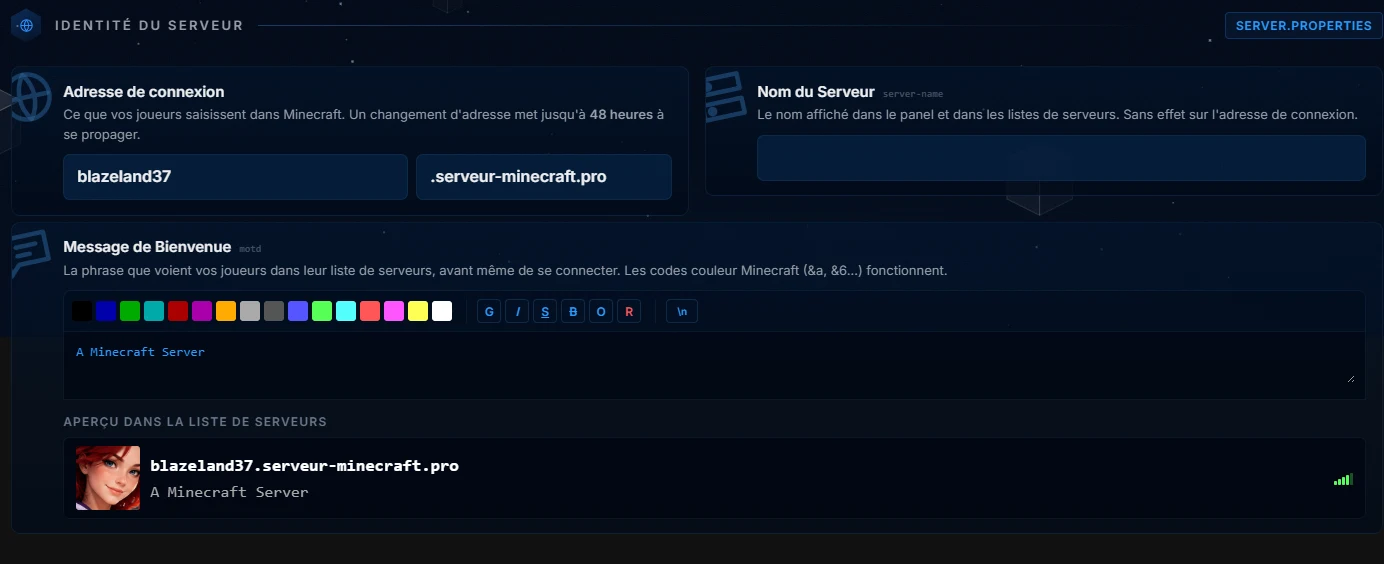
C'est ici que votre serveur prend son nom public : l'adresse que vos joueurs tapent, et le MOTD, cette ligne colorée qui s'affiche dans leur liste de serveurs. L'éditeur gère les couleurs et les styles de Minecraft d'un clic, et l'aperçu montre exactement ce que verront les joueurs, avatar compris. Inutile de connaître les codes § : la palette les écrit pour vous.
Les réglages du serveur
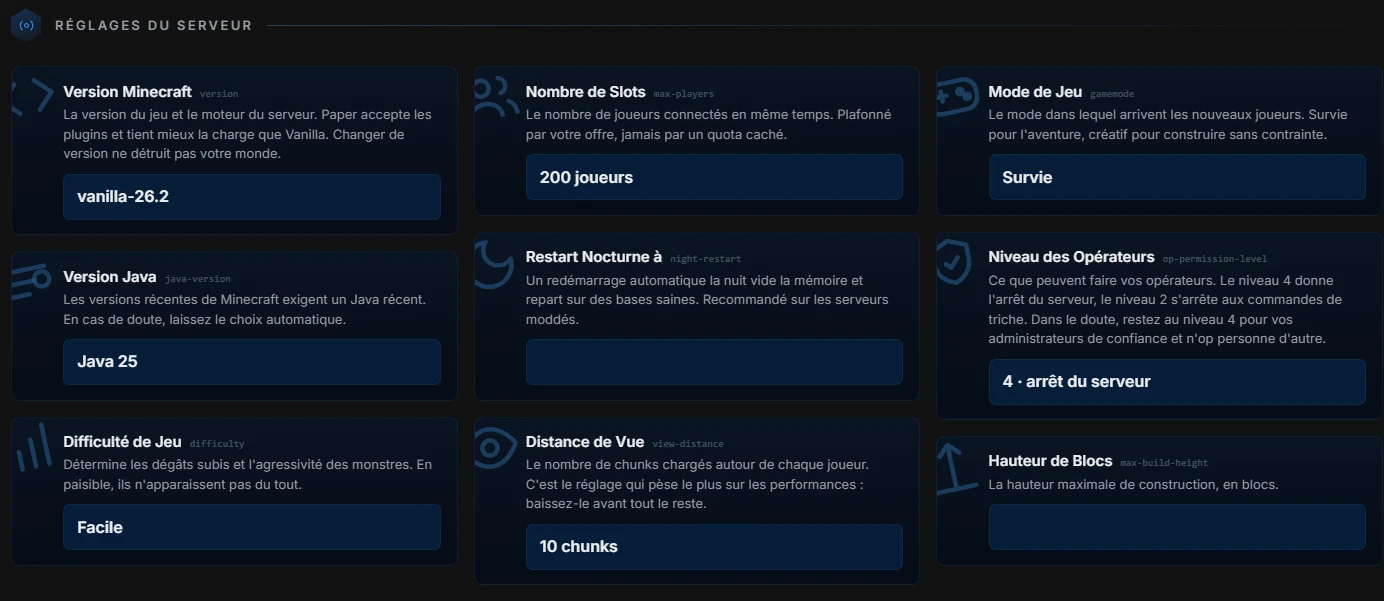
Chaque carte porte le nom du réglage, sa clef server.properties en petit, et une explication honnête. Quelques repères qui évitent les mauvaises surprises. Le nombre de slots est plafonné par votre offre, jamais par un quota caché. La distance de vue est le réglage qui pèse le plus sur les performances : si le serveur peine, baissez-la avant de toucher à quoi que ce soit d'autre. Le niveau des opérateurs décide de ce que peuvent vos administrateurs ; dans le doute, restez au niveau 4 pour les personnes de confiance et n'op personne d'autre. Enfin le restart nocturne vide la mémoire chaque nuit et repart sur des bases saines, recommandé sur les serveurs moddés.
Les options du monde
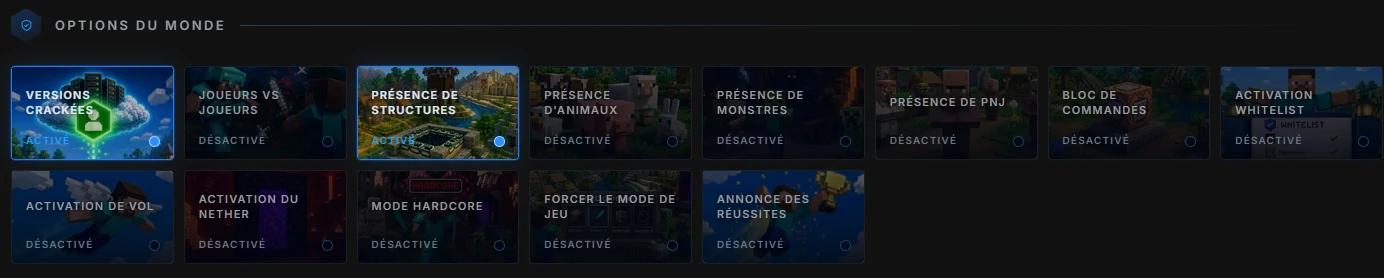
Les booléens de server.properties deviennent des vignettes qu'on allume ou qu'on éteint : versions crackées, joueurs contre joueurs, structures, animaux, monstres, PNJ, blocs de commandes, whitelist, vol, Nether, hardcore, mode de jeu forcé et annonce des réussites. Une vignette bleue est active, une vignette sombre ne l'est pas ; l'état écrit sous le titre lève toute ambiguïté.
Les réglages du monde
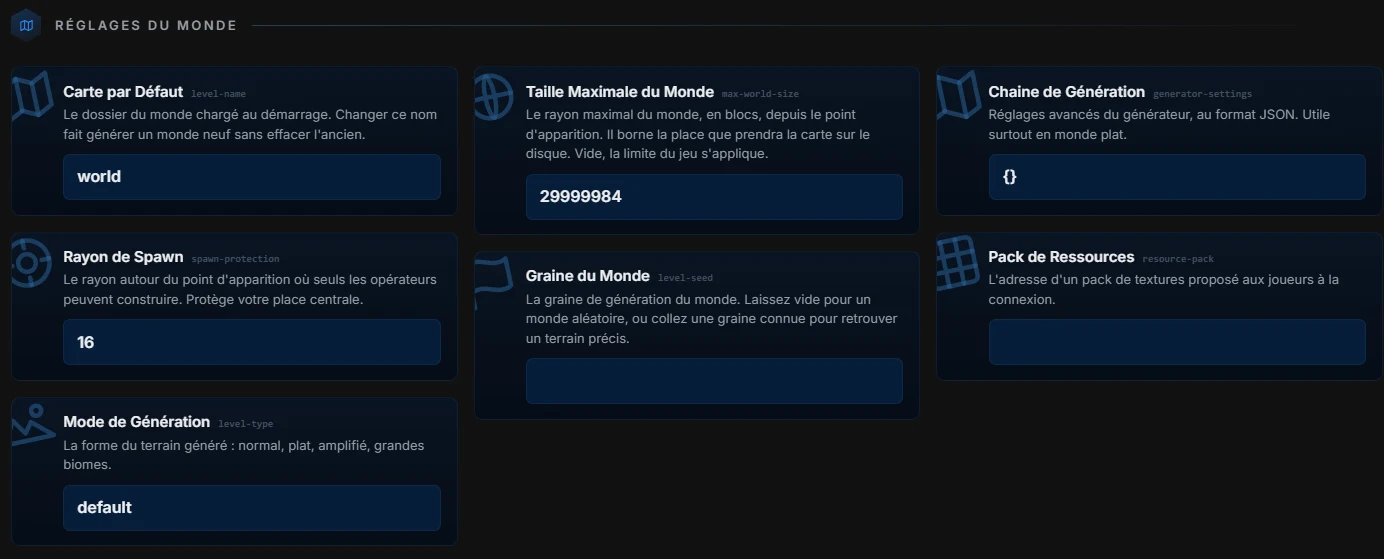
La graine de génération, le type de monde, la taille maximale de la carte, la protection du spawn et le resource pack imposé aux joueurs vivent dans ce bloc. La graine ne s'applique qu'à la prochaine génération de monde : changer sa valeur ne régénère rien tant que vous ne créez pas une nouvelle carte depuis la page Cartes.
Les protocoles
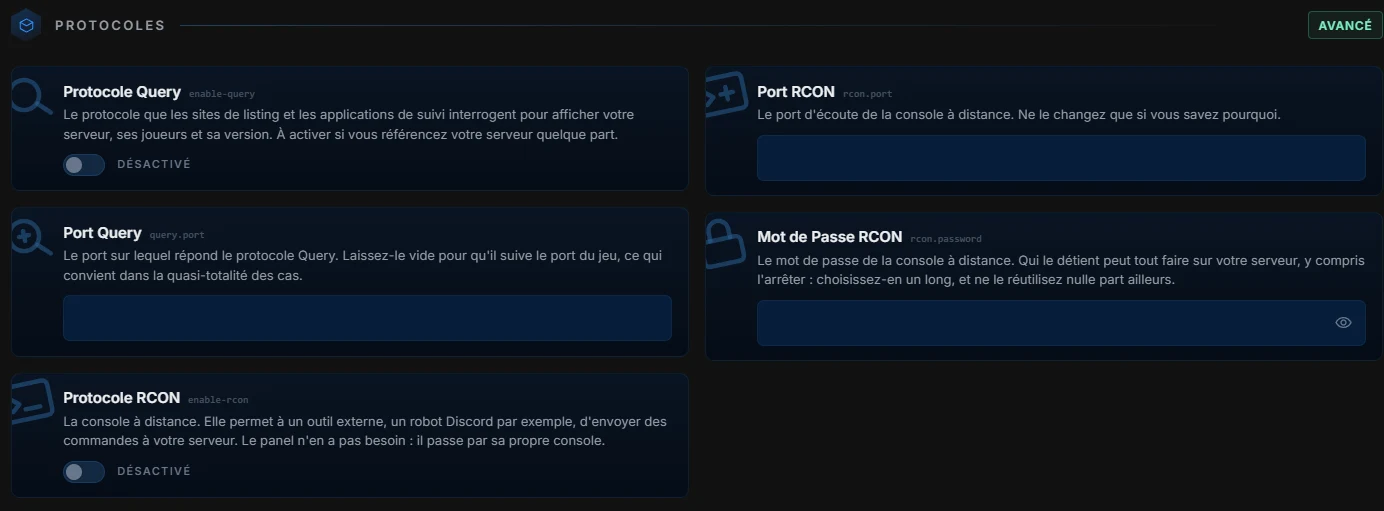
Query et RCON sont fermés par défaut, et c'est très bien ainsi. Si un site de classement ou un outil externe vous demande le query, activez-le ici : le panel choisit un port et l'écrit pour vous. Même chose pour RCON, avec un mot de passe généré. N'ouvrez ces protocoles que si quelque chose les réclame, et refermez-les quand cela ne sert plus.
La configuration avancée
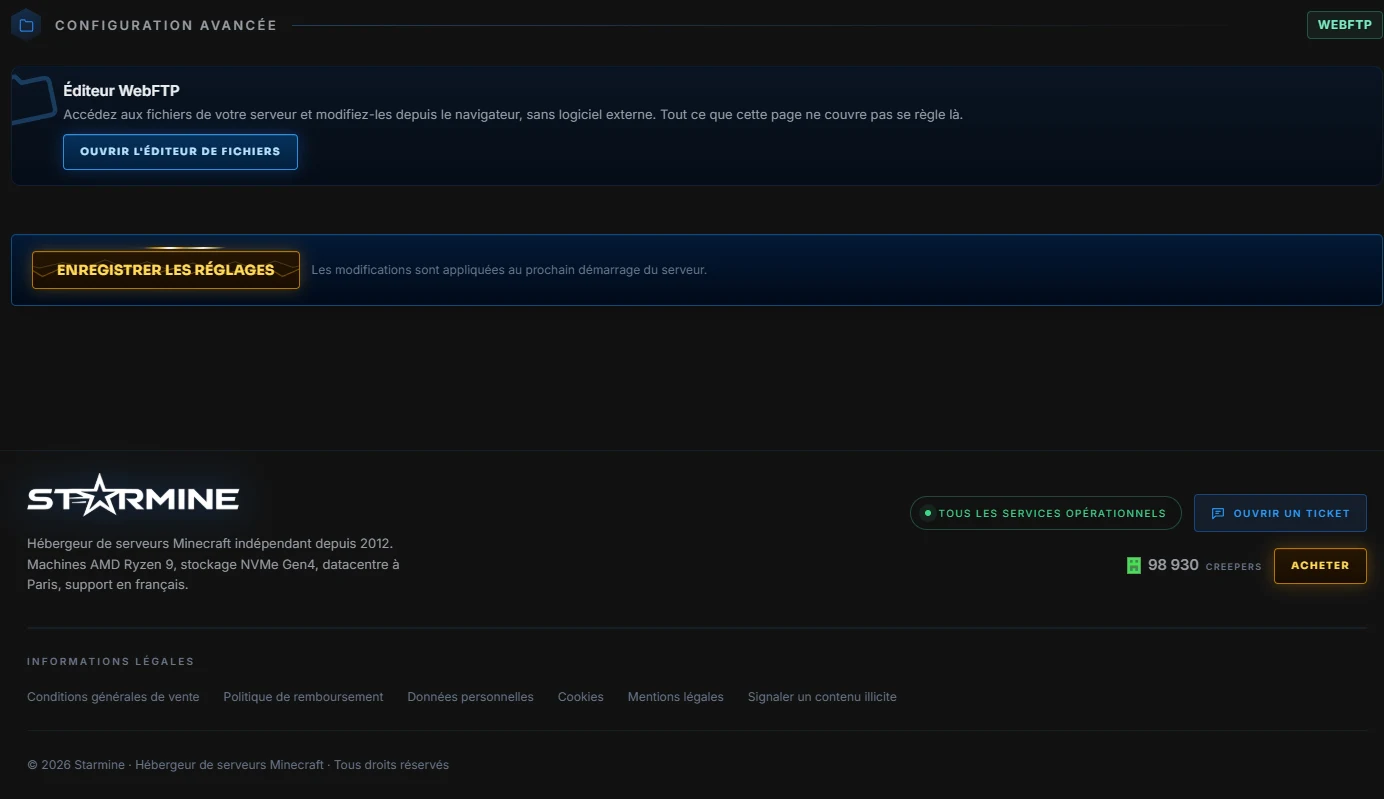
Tout ce qui n'a pas de carte dédiée reste accessible : le champ libre accepte une ligne propriete=valeur et l'écrit dans server.properties comme si vous l'aviez fait à la main. C'est la porte de sortie pour les réglages exotiques d'un modpack ou d'un plugin, sans FTP.
McDoctor, le diagnostic intégré
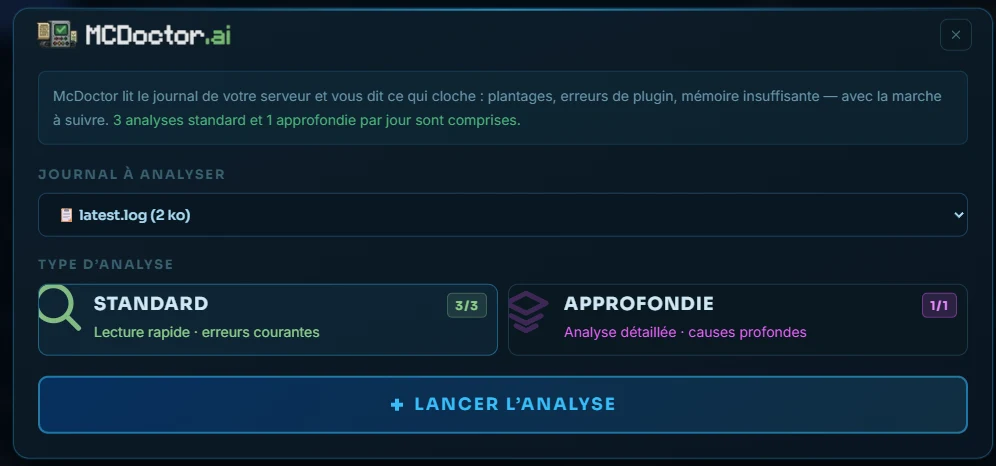
Le serveur plante, un plugin hurle dans les logs, la mémoire déborde ? Le bouton McDoctor du bandeau ouvre notre outil de diagnostic : il lit le journal de votre serveur et vous dit ce qui cloche, avec la marche à suivre. Choisissez le journal, le type d'analyse, et laissez-le lire. Trois analyses standard et une approfondie par jour sont comprises dans votre offre.
Et tout s'enregistre d'un bouton
Aucune carte n'écrit rien tant que vous n'avez pas cliqué Enregistrer en bas de page : vous pouvez explorer sans risque. Après l'enregistrement, un redémarrage applique les changements ; le panel vous le propose au bon moment. Et si vous préférez qu'on vous montre tout cela en direct, le bouton Visite guidée en haut de la page rejoue chaque zone, exactement dans l'ordre de cet article.