Hébergeur Minecraft Interstellaire
Tutoriels
 Panel
Panel Mods & Plugins
Gestion des Plugins : Installation et Configuration
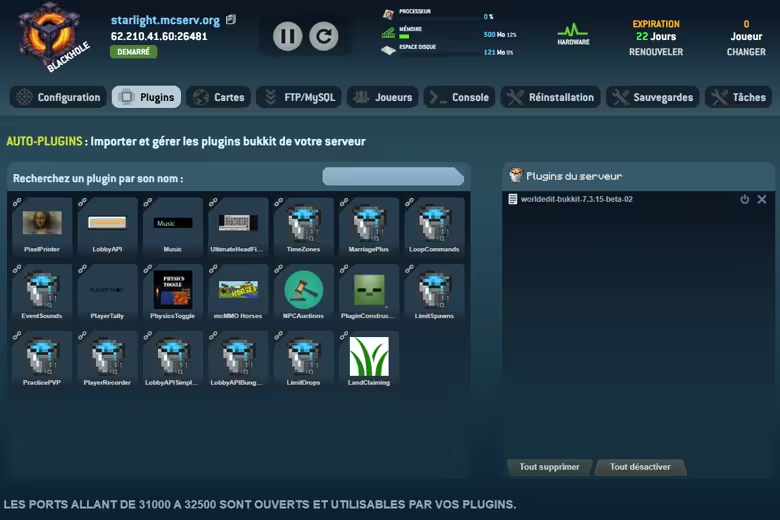
L'interface AUTO-PLUGINS est conçue pour simplifier l'importation et la gestion des plugins Bukkit sur votre serveur.
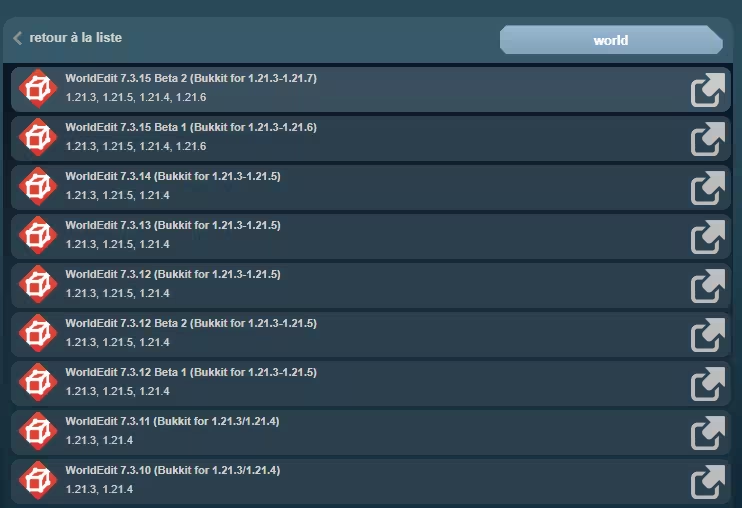
Recherche et Installation
- Barre de recherche : Utilisez le champ "Recherchez un plugin par son nom" pour trouver rapidement un outil spécifique dans la vaste bibliothèque disponible.
- Sélection d'un plugin : Cliquez sur l'icône du plugin souhaité (ex: WorldEdit, LandClaiming, MarriagePlus) pour ouvrir la liste des versions compatibles.
- Choix de la version : Pour chaque plugin, plusieurs versions sont proposées. Choisissez celle qui correspond exactement à la version de votre serveur (ex: WorldEdit 7.3.15 pour Minecraft 1.21.3) et cliquez sur l'icône de téléchargement à droite.
Gestion des Plugins installés
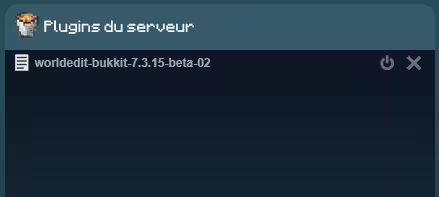
Une fois installés, vos plugins apparaissent dans la colonne de droite intitulée "Plugins du serveur".
- Statut du plugin : Chaque plugin installé (comme
worldedit-bukkit-7.3.15-beta-02) possède ses propres boutons de contrôle. - Activer / Désactiver : Utilisez l'icône "Power" pour activer ou mettre en pause un plugin sans le supprimer.
- Supprimer : L'icône "X" permet de désinstaller proprement le plugin du serveur.
- Actions groupées : Vous avez également la possibilité de "Tout supprimer" ou "Tout désactiver" d'un seul clic grâce aux boutons situés sous la liste.
Informations Techniques Importantes
Pour garantir le bon fonctionnement de vos plugins, gardez en tête les éléments suivants :
- Ports ouverts : L'interface vous informe que les ports allant de 31000 à 32500 sont ouverts et utilisables par vos plugins si nécessaire.
- Compatibilité Hardware : Surveillez l'onglet Hardware lors de l'ajout de plugins. Une accumulation trop importante peut augmenter l'usage de la mémoire vive (RAM).
- Statut du serveur : Assurez-vous que le serveur est bien marqué comme "DÉMARRÉ" pour que les plugins s'initialisent correctement lors de votre connexion en jeu.
© Starmine.net - Tout droits réservés - Conditions Générales de Vente - Contact