Hébergeur Minecraft Interstellaire
Tutoriels
 Panel
Panel Mods & Plugins
Gestion et Création de Cartes
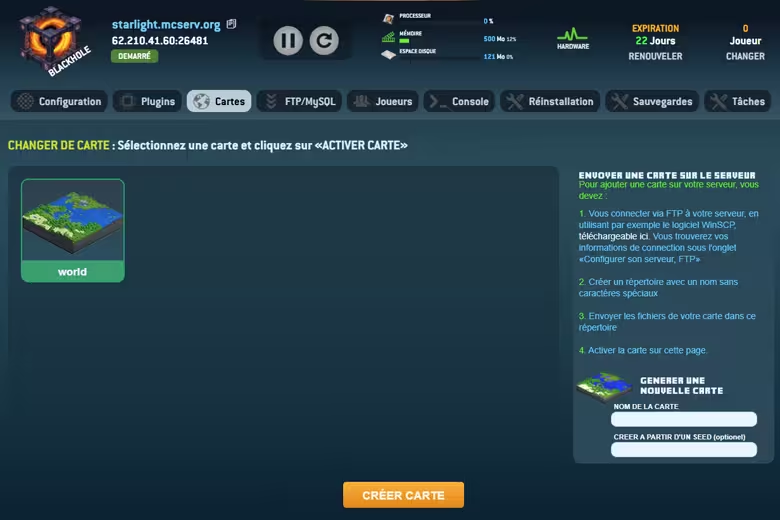
L'interface CHANGER DE CARTE centralise tous les outils nécessaires pour renouveler l'environnement de votre serveur.
Activer une carte existante
- Sélection visuelle : Toutes les cartes présentes sur votre serveur s'affichent sous forme de vignettes (ex:
world). - Activation : Pour changer de monde, sélectionnez la vignette souhaitée puis cliquez sur le bouton "ACTIVER CARTE" pour que le serveur charge ce nouvel environnement au prochain démarrage.
Générer une nouvelle carte
Si vous souhaitez repartir de zéro, utilisez le bloc GÉNÉRER UNE NOUVELLE CARTE en bas à droite :
- Nom de la carte : Entrez le nom du dossier qui contiendra votre nouveau monde.
- Seed (optionnel) : Vous pouvez spécifier une "graine" particulière pour obtenir une génération de terrain précise.
- Création : Cliquez sur le bouton orange "CRÉER CARTE" pour lancer le processus.
Importation d'une carte personnalisée
Pour ajouter une carte téléchargée sur Internet ou une sauvegarde personnelle, vous devez suivre une procédure externe :
- Connexion FTP : Connectez-vous aux fichiers de votre serveur via un logiciel comme WinSCP en utilisant vos identifiants FTP.
- Préparation : Créez un nouveau répertoire sur le serveur avec un nom simple, sans espaces ni caractères spéciaux.
- Transfert : Envoyez tous les fichiers constituant votre carte (dossiers region, data, level.dat, etc.) dans ce nouveau répertoire.
- Finalisation : Une fois le transfert terminé, la nouvelle carte apparaîtra sur cette page et pourra être activée.
Informations système et maintenance
Gardez toujours un oeil sur les indicateurs de santé situés en haut de la page lors de manipulations de cartes :
- Espace Disque : La génération ou l'import de cartes volumineuses augmente l'occupation disque (affichée ici à 121 Mo).
- Statut du serveur : Il est fortement recommandé d'arrêter le serveur (bouton Pause) avant de changer ou de générer une carte pour éviter toute corruption de données.
- Expiration : Assurez-vous que votre abonnement est actif (22 jours restants dans cet exemple) pour que vos modifications soient bien sauvegardées sur le long terme
© Starmine.net - Tout droits réservés - Conditions Générales de Vente - Contact